




HƯỚNG DẪN CÁCH THÊM THÀNH VIÊN VÀO GIA PHẢ TRONG ỨNG DỤNG DÒNG HỌ VIỆT
Sau khi đã tạo một cấu trúc gia phả cho Gia đình/Dòng họ, bước tiếp theo là thêm các thành viên vào đó để xây dựng cây gia phả hoàn chỉnh của bạn. Hướng dẫn này sẽ chỉ cho bạn cách thực hiện từng bước một cách đơn giản và chính xác.
Hướng dẫn này dành cho tất cả người dùng đã tạo Gia đình/Dòng họ và muốn bắt đầu thêm thông tin về các thành viên.
Trước khi bạn bắt đầu
- Bạn đã có ít nhất một Gia đình/Dòng họ được tạo trong ứng dụng.
- Bạn đã chuẩn bị sẵn thông tin cơ bản về thành viên muốn thêm (Họ tên, ngày sinh, ngày mất, v.v.).
- (Tùy chọn) Bạn có ảnh đại diện của thành viên.
Những điều bạn sẽ làm được sau hướng dẫn này
- Thêm thành công một thành viên mới vào gia phả của bạn.
- Thiết lập mối quan hệ của thành viên đó với những người đã có trong gia phả.
- Hiểu cách xây dựng cây gia phả một cách có hệ thống.
Hướng dẫn từng bước
1. Truy Cập Trang Chi Tiết Gia Phả
Từ trang “Quản lý Gia phả” (nơi hiển thị danh sách các Gia đình/Dòng họ của bạn), hãy nhấp vào tên của Gia phả mà bạn muốn thêm thành viên vào. Thao tác này sẽ đưa bạn đến trang “Chi tiết Gia phả” của Gia phả đó, nơi bạn có thể xem tổng quan và quản lý các thành viên.
2. Tìm Chức Năng “Thêm Thành Viên Mới”
Trong trang “Chi tiết Gia phả”, bạn cần tìm một nút hoặc mục menu có nhãn “Thêm Thành Viên”, “Thêm Người”, hoặc một biểu tượng tương tự (ví dụ: biểu tượng “+” thường xuất hiện bên cạnh danh sách thành viên hoặc trên sơ đồ cây gia phả). Nhấp vào đây để mở form nhập liệu cho thành viên mới.
3. Điền Thông Tin Thành Viên
Sau khi nhấp vào chức năng “Thêm Thành Viên”, một form hoặc cửa sổ bật lên sẽ xuất hiện. Đây là nơi bạn sẽ nhập các thông tin chi tiết của thành viên mới. Dưới đây là hình ảnh minh họa cho giao diện này:
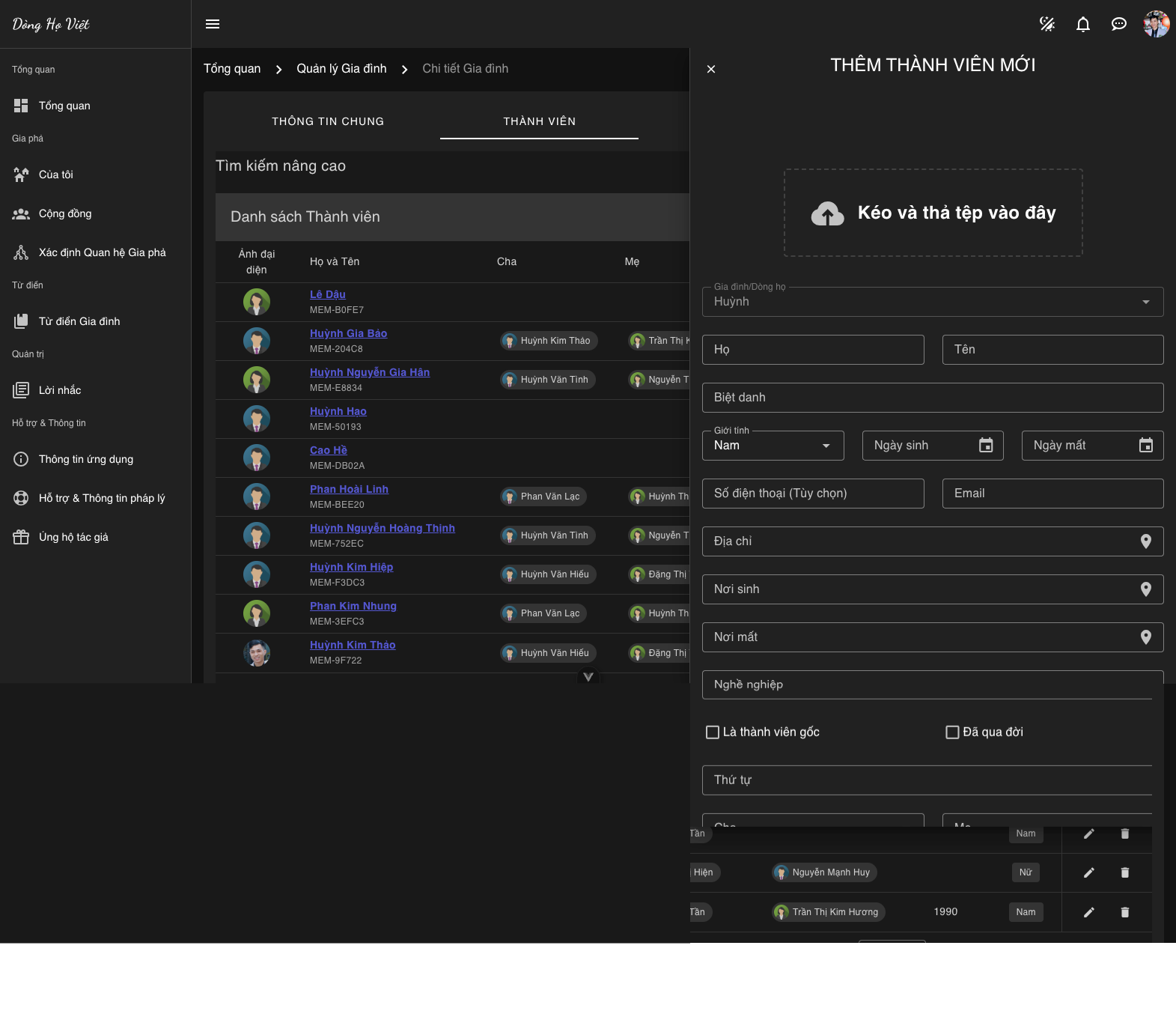
Hãy điền đầy đủ và chính xác các thông tin sau:
- Họ và Tên: Nhập họ và tên đầy đủ của thành viên.
- Giới tính: Chọn giới tính của thành viên (Nam/Nữ).
- Ngày sinh (tùy chọn): Nhập ngày tháng năm sinh của thành viên.
- Ngày mất (tùy chọn): Nhập ngày mất nếu thành viên đã qua đời.
- Nơi sinh (tùy chọn): Nhập địa điểm sinh của thành viên.
- Ảnh đại diện (tùy chọn): Tải lên ảnh của thành viên để cây gia phả thêm sinh động.
- Mô tả/Tiểu sử (tùy chọn): Cung cấp thêm thông tin về cuộc đời, sự nghiệp hoặc những dấu ấn của thành viên.
- (Tùy thuộc vào cấu hình của Gia phả, có thể có thêm các trường thông tin khác như nghề nghiệp, học vấn, v.v.)
4. Thiết Lập Mối Quan Hệ (Rất Quan Trọng)
Đây là bước cực kỳ quan trọng để xây dựng đúng cây gia phả. Hệ thống sẽ yêu cầu bạn thiết lập mối quan hệ của thành viên mới với những người đã có trong gia phả. Ví dụ:
- Thiết lập Cha/Mẹ: Chọn thành viên hiện có trong gia phả làm cha hoặc mẹ của người mới.
- Thiết lập Con: Chọn thành viên hiện có làm con của người mới.
- Thiết lập Vợ/Chồng: Chọn thành viên hiện có làm vợ hoặc chồng của người mới.
Nếu đây là thành viên đầu tiên bạn thêm sau người chủ gia phả, bạn sẽ thiết lập mối quan hệ trực tiếp với người chủ này. Bạn có thể cần lặp lại bước này để thêm các mối quan hệ khác (ví dụ: thêm cả cha và mẹ nếu có).
5. Lưu Thông Tin Thành Viên
Sau khi đã điền đầy đủ thông tin và thiết lập các mối quan hệ cần thiết, hãy nhấp vào nút “Lưu” hoặc “Thêm Thành Viên” để hoàn tất. Thành viên mới sẽ ngay lập tức được hiển thị trong danh sách thành viên và trên sơ đồ cây gia phả của bạn.
Lưu ý quan trọng
- Bắt đầu từ thế hệ cũ: Để việc thiết lập mối quan hệ dễ dàng và chính xác hơn, bạn nên bắt đầu thêm các thành viên từ thế hệ cũ nhất rồi dần xuống các thế hệ trẻ hơn.
- Chỉnh sửa bất cứ lúc nào: Bạn có thể chỉnh sửa thông tin hoặc các mối quan hệ của thành viên bất cứ lúc nào bằng cách tìm tên của họ trong danh sách hoặc trên sơ đồ cây và nhấp vào đó.
- Kiểm tra kỹ thông tin: Luôn kiểm tra lại thông tin trước khi lưu để đảm bảo tính chính xác cho cây gia phả.
Câu hỏi thường gặp
Q1: Tôi có thể thêm một thành viên mà không cần thiết lập mối quan hệ ngay lập tức không?
A1: Thông thường, hệ thống sẽ yêu cầu thiết lập mối quan hệ để duy trì cấu trúc cây gia phả. Tuy nhiên, bạn có thể thiết lập mối quan hệ “cha/mẹ không rõ” hoặc “vợ/chồng không rõ” nếu chưa có thông tin cụ thể.
Q2: Làm thế nào nếu tôi nhập sai mối quan hệ?
A2: Bạn có thể vào phần chi tiết của thành viên đó và chỉnh sửa lại các mối quan hệ đã thiết lập một cách dễ dàng.
Q3: Tôi có thể thêm nhiều ảnh cho một thành viên không?
A3: Tùy thuộc vào tính năng của ứng dụng, bạn có thể tải lên nhiều ảnh hoặc chỉ một ảnh đại diện. Vui lòng kiểm tra các tùy chọn trong form chỉnh sửa thành viên.
Các bước tiếp theo
Sau khi đã thêm các thành viên vào Gia phả, bạn có thể muốn tìm hiểu cách trực quan hóa cây gia phả hoặc chia sẻ gia phả của mình với các thành viên khác. Hãy tìm đọc các hướng dẫn liên quan trong mục này.